Oke sobat, kali ini saya akan membuat posting untuk memenuhi salah satu tugas dari sekolah, selain itu lumayan untuk menambah wawasan juga. Posting kali ini saya akan membahas Cara
Membuat Jaringan Local Area Network denagn Topologi Star. Karena ini salah satu tugas sekolah, wajar kan sob jika ada kesalahan. Nantinya akan dinilai oleh guru dan akan mengoreksi setiap kesalahan sampai benar. Sehingga InsaAlloh posting ini akan menjadi bermanfaat bagi sobat yang membutuhkan.
Saya akan menjelaskan pembuatan LAN dengan Topologi Star dari awal sampai akhirnya dapat digunakan.
>> Dalam
Membuat Jaringan Local Area Network dengan Topologi Star,
kita harus menyiapkan alat dan bahan, diantaranya:
- Beberapa komputer/laptop.
- Switch.
- Kabel UTP.
- Konektor RJ-45
- Crimping Tools.
- LAN Tester.
>> Membuat sambungan dengan kabel UTP untuk penghubungan antar PC dan perangkat lainya.
- Persiapkan kabel UTP dengan panjang jangan lebih dari 100m, karena jika lebih maka dalam sharing data atau sumber daya akan menjadi lamabat. Jika memang jarak antar perangkat terlalu jauh, maka memerlukan switch atau bisa juga repeater untuk menyambungkan kabel UTP setiap panjangnya mencapai 100m.
- Kupas 2 ujung kabel UTP bagian luar, namun jangan mengupas kabel bagian dalam. Terdapat 8 kabel di dalamnya dengan warna yang berbeda.
- Delapan kabel ini memiliki warna yang berbeda. Urutkan kabel-kabel ini dimulai dari kiri dengan serapih mungkin.
Ada dua jenis pengurutan kabel, yaitu:
a. Tipe T568-A : hijau+putih, hijau, jingga+putih, biru, biru+putih, jingga, coklat+putih, coklat.
b. Tipe T568-B : jingga+putih, jingga, hijau+putih, biru, biru+putih, hijau, coklat+putih, coklat.
Dan ada dua jenis jalur penyambungan (tipe pengurutan kabel pada ujung 1 dan ujung lainya), yaitu:
a. Straight Trought : T568-B ke T568-B.
b. Cross Over : T568-B ke T568-A.
- Ratakan panjang kedelapan kabel yang telah diurutkan dengan cara memotongnya. Dalam memotong kabel kita bisa gunakan Crimping Tools.
- Setelah selesai menentukan urutan kabel dan jalur penyambungan, masukan kabel UTP pada konektor RJ-45. Posisi konektor RJ-45, bagian centelan yang menjadi pengunci antara konektor dan port berada di bawah. Untuk mengencangkan konektor dan kabel, kuatkan menggunakan Crimping Tools.
- Buatlah kabel UTP dengan jenis jalur penyambungan Straight Trough dan Cross Over sesuai dengan jumlah yang dibutuhkan. Uji koneksi kabel UTP denga LAN Tester.
Untuk lebih jelasnya, silakan kunjungi halaman
Cara mempersiapkan Kabel UTP/LAN>> Menghubungkan antar komputer dan perangkat lainya.
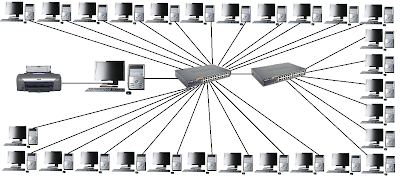
Karena tugas dari sekolah, saya akan mencontohkan penghubungan jaringan dengan menggunakan Topologi Star, sumber daya yang akan dibagikan adalah printer, menggunakan dua buah switch (24 port/switch), satu server dan 28 client. Jadi saya membutuhkan 29 kabel UTP jenis Straiht Trough dan 1 kabel UTP jenis Cross Over. Untuk sobat sesuaikan dengan jumlah dan jenis yang dibutuhkan.
- Sambungkan Printer pada komputer yang akan dijadikan server dengan konektor bawaan printer. Pastikan driver printer telah terinstal dan printer siap dipakai.
- Sambungkan PC Server dengan switch pertama menggunakan kabel UTP jenis Straight Trough.
- Sambungkan switch pertama dengan switch kedua dengan kabel UTP jenis Cross Over. Jika sobat hanya menggunakan 1 switch bisa langsung disambungkan pada PC client.
- Sambungkan kedua switch ini dengan 28 PC host/client dengan 28 kabel UTP jenis Straight Trough.
- Setelah semua terhubung, atur IP Address stiap PC dengan ip address kelas yang sama. Contohnya kita gunakan IP address kelas C. Salah satu caranya (pada windows 7): masuk Control Panel >> Network and Internet >> Network and Sharing Center >> Network Connection (Change Adapter Setting) >> klik kanan - Properties pada Local Area Connection >> Internet Protocol Version 4 (karena yang akan saya gunakan IP V4).
- Untuk mengatur IP Address-nya bisa seperti ini:
| Perangkat Komputer | IP Address | Perangkat Komputer | IP Adress |
| Server | 192.168.100.1 | Client 15 | 192.168.100.16 |
| Client 1 | 192.168.100.2 | Client 16 | 192.168.100.17 |
| Client 2 | 192.168.100.3 | Client 17 | 192.168.100.18 |
| Client 3 | 192.168.100.4 | Client18 | 192.168.100.19 |
| Client 4 | 192.168.100.5 | Client 19 | 192.168.100.20 |
| Client 5 | 192.168.100.6 | Client 20 | 192.168.100.21 |
| Client 6 | 192.168.100.7 | Client 21 | 192.168.100.22 |
| Client 7 | 192.168.100.8 | Client 22 | 192.168.100.23 |
| Client 8 | 192.168.100.9 | Clinet 23 | 192.168.100.24 |
| Client 9 | 192.168.100.10 | Client 24 | 192.168.100.25 |
| Client 10 | 192.168.100.11 | Client 25 | 192.168.100.26 |
| Client 11 | 192.168.100.12 | Client 26 | 192.168.100.27 |
| Client 12 | 192.168.100.13 | Client 27 | 192.168.100.28 |
| Client 13 | 192.168.100.14 | Client 28 | 192.168.100.29 |
| Client 14 | 192.168.100.15 | - | - |
- Cek koneksi di PC Client pada PC Server, caranya dengan melakukan PING dari PC client pada PC Server. Buka Command Prompt dengan Administrator, langsung saja ketikan perintah "ping<spasi>IP Address Server". Contohnya pada jaringan yang sedang kita bahas ini "ping 192.255.255.1", lalu tekan Enter. Jika muncul keterangan "reply from <IP Address Server>" (dalam jaringan yang sedang dibahas "reply from 192.255.255.1"), maka PC client telah terkoneksi pada PC yang menjadi server.
>> Setelah semua perangkat telah terhubung membentuk sebuah jaringan, kita bisa mulai untuk sharing data,sumber daya dll.


