Cara Mengganti URL Google Plus Dengan URL Khusus

on Rabu, 06 November 2013

Cara Mudah Mengganti URL Google Plus Dengan URL Khusus - Beberapa minggu yang lalu saya mendapatkan email dari Google Plus yang berisi bahwa saya berhak mendapatkan URL khusus untuk Profil Google Plus saya. URL khusus Google Plus ini akan membuat ID pada URL menjadi nama kita sendiri, biasanya. Memang untung sekali jika kita telah diberi URL khusus untuk profil Google Plus kita. Kita akan mudah mengingat atau bahkan membagikan URL pada pengguna lain dengan mudah. Jauh jika dibandingkan dengan sebelumnya, URL terdiri dari gabungan angka yang banyak sehingga kita pasti akan sulit untuk mengingatnya.

Cara Mengganti URL Google Plus Dengan URL Khusus
URL khusus Google Plus ini harus digunakan sesuai dengan kebijakan konten dan perilaku pengguna Google+, dan persyaratan penggunaan URL khusus Google+. Di sana terdapat ketentuan-ketentuan yang harus anda patuhi. Namun yang mengejutkan saya yaitu terdapat ketentuan yang menyatakan bahwa "URL khusus diberikan gratis untuk saat ini, namun kami mungkin akan mulai mengenakan biaya untuk URL khusus ini." Wah jika hal itu benar, walaupun saya telah mendapatkan URL khusus, sepertinya tidak akan berlama-lama, hehe.

Jika sobat juga ingin mendapatkan URL khusus untuk profil Google Plus sobat, Google memberi beberapa persyaratan. Google menyatakan bahwa "untuk mendapatkan URL khusus ini, akun anda harus memiliki reputasi yang baik dan memenuhi persyaratan berikut:"
- Memiliki lebih dari sepuluh pengikut.
- Akun Google Plus telah aktif lebih dari 30 hari.
- Menggunakan Foto Profil pada akun Google.

Jika sobat merasa telah memenuhi persyaratan tersebut namun tidak diberi url khusus, jangan protes. Tetaplah Google lebih mampu untuk menilai dan lebih tau nilai pada akun Google Plus anda.

Nah, jika sobat telah diberi URL khusus untuk profil Google Plus sobat, untuk mulai mengganti URL Google Plus dengan URL khusus sendiri sebenarnya sangat mudah, ikuti langkah-langkah berikut ini.
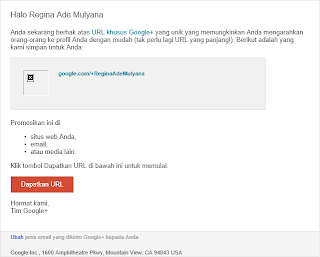
1. Sobat akan mendapatkan email dari Google Plus yang berisi bahwa sobat berhak mendapatkan url khusus. Berikut penampakanya.
Cara Mengganti URL Google Plus Dengan URL Khusus

2. Klik tombol yang bertuliskan Dapatkan URL, pada email tersebut.
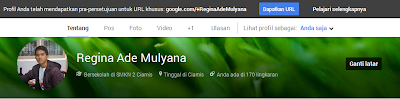
3. Sobat akan masuk pada halaman Google Plus milik sobat, namun ada sedikit perbedaan di bagian atas halaman. Yaitu terdapat tulisan "profil anda telah mendapatkan pra-persetujuan untuk URL khusus" dengan latar berwarna hitam.
Cara Mengganti URL Google Plus Dengan URL Khusus

4. Klik Dapatkan URL pada bagian tersebut.
5. Akan muncul URL khusus yang telah disetujui. Jika terdapat lebih dari satu pilihan, pilihlah mana yang paling sobat sukai. Atau bahkan sobat mungkin dapat menambahkan karakter lagi pada URL khusus untuk membuat URL lebih khusus dan unik lagi bagi sobat. Pemberian URL khusus dari Google Plus memang berbeda-beda setiap akunya.

Cara Mengganti URL Google Plus Dengan URL Khusus

6. Centang pada kotak persetujuan, kemudian klik Ubah URL.
7. Mungkin Google meminta kita untuk Memverifikasi akun Google Plus lewat nomor ponsel.
- Masukan nomor telepon seluler kita.
- Periksa ponsel sobat, google akan mengirim kode verifikasi pada nomor ponsel sobat.
- Masukan kode verifikasi pada kotak, dan klikm Verifikasi.
7. Akan muncul pertanyaan apakah sobat yakin akan mengubah url Google Plus dengan URL khusus yang sobat pilih. Klik saja Konfirmasi pilihan jika sobat telah yakin.

Cara Mengganti URL Google Plus Dengan URL Khusus
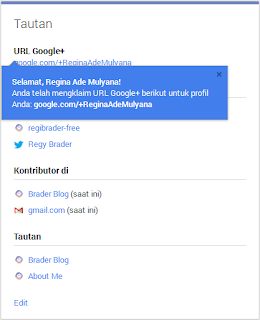
8. Selanjutnya pada bagian Tautan akan muncul keterangan sekaligus menjadi tanda bahwa kita telah berhasil Mengganti URL Google Plus Dengan URL Khusus. Berikut penampakan keteranganya.
Cara Mengganti URL Google Plus Dengan URL Khusus

Dengan ini, kita telah berhasil Mengganti URL Google Plus Dengan URL Khusus yang mudah diingat. Perhatikan screenshot berikut.

Cara Mengganti URL Google Plus Dengan URL Khusus

Sampai disitu tulisan yang dapat saya sharing kepada sahabat pembaca yang paling aku sayang. Mudah-mudahan di ulasan ini anda mengerti dengan apa yang saya jelaskan. Kalau ada waktu yang luang jangan lupa untuk membagikannya ke Media Sosial. Kalau mau di Copas silahkan, tapi dengan menyertakan link Sumbernya. Sampai ketemu di lain waktu.

Cara Mengatasi Masalah Lupa Password User di Windows 7

on Rabu, 30 Oktober 2013

Cara Mengatasi Masalah Lupa Password User di Windows 7

Cara Mengatasi Masalah Lupa Password User di Windows 7 - Jika anda melupakan password user pada komputer, maka akan menjadi masalah yang serius bagi anda jika pada komputernya terdapat data-data penting. Mungkin setiap Sistem Operasi memiliki cara-cara yang berbeda untuk memulihkanya. Khusus bagi pengguna Windows 7, saya akan memberi salah satu cara mengatasi lupa password user ini. Anda beruntung jika sebelum melupakan password user telah membuat Password Reset Disk. Karena Password Reset Disk ini dapat memulihkan Sistem Operasi Windows 7 dan mungkin Windows versi lainya yang Password User-nya telah dilupakan oleh pemiliknya sendiri.

Cara yang akan saya bagikan kali ini mengharuskan anda untuk Membuat Password Reset Disk Sebelum Lupa Password di Windows 7. Karena jika anda belum membuat Password Reset Disk tersebut, maka jangan harap Windows 7 yang anda lupakan password user-nya dapat dipulihkan dengan cara ini. Mungkin anda harus mencari cara lain untuk memulihkanya. Atau jalan terakhir ya instal ulang dengan resiko data-data penting yang terdapat pada partisi C atau partisi tempat menyimpan sistem operasi, akan terformat atau terhapus seluruhnya.

Seperti yang telah dijelaskan sebelumnya bahwa password reset disk ini bekerja dengan mereset atau membuat ulang password baru. Maka jika anda melupakan password user, anda dapat meminta untuk membuat ulang password baru dengan password reset disk yang menyimpan password lama, sebagai bukti bahwa anda adalah pemilik PC atau salah satu user pada SO Windows 7. Oh iya, password reset disk ini hanya dapat digunakan pada satu user, dengan kata lain tidak akan bisa memulihkan user lain apalagi SO Windows pada perangkat lain.

OK, kita mulai saja pada pokok pembahasan yaitu Cara Memulihkan Windows 7 yang telah dilupakan password user-nya.

1. Masukan Flashdisk yang di dalamnya terdapat file password reset disk yaitu userkey.psw ke USB port.
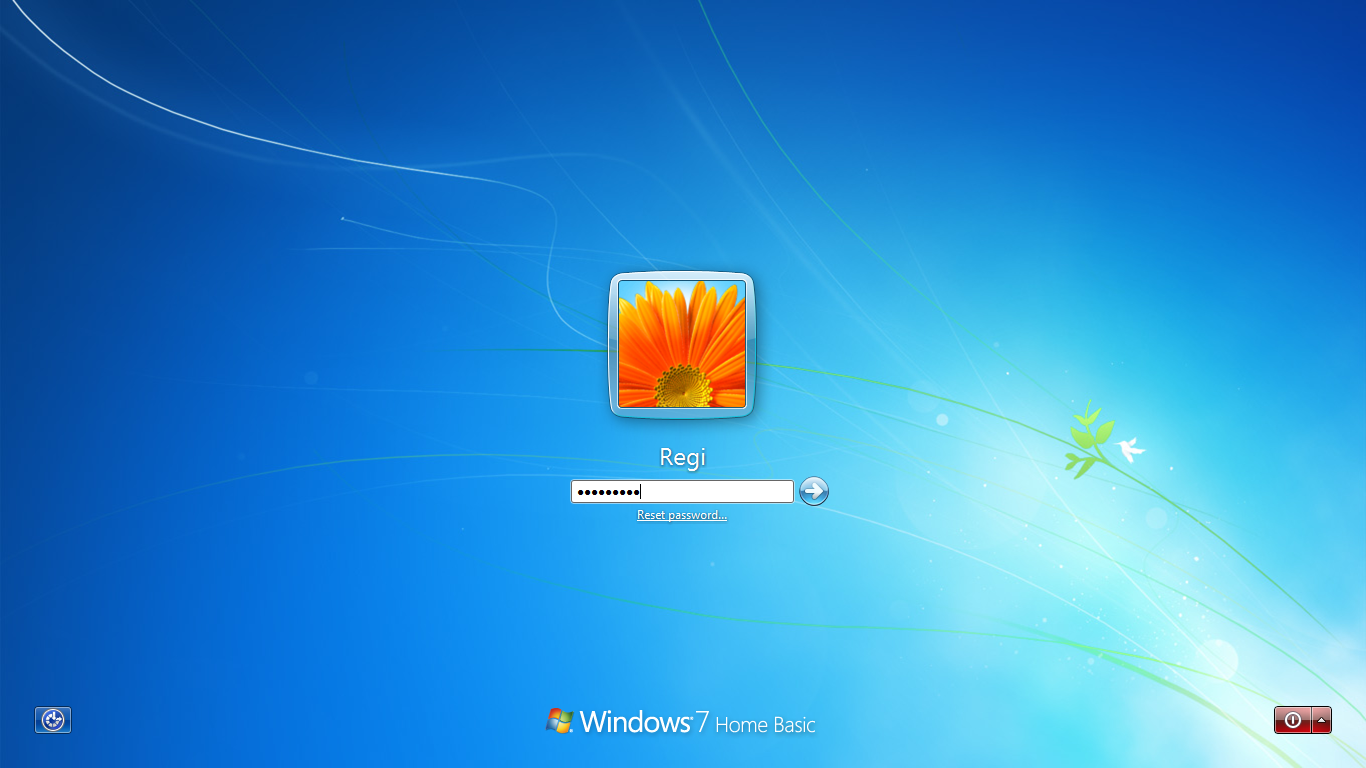
2. Pada halaman tempat kita login, inputkan saja tulisan apa pun dan biarkan terjadi kesalahan. Maka, akan tampil peringatan seperti berikut, klik saja OK.

Cara Mengatasi Masalah Lupa Password User di Windows 7

3. Kita akan kembali ke halaman tempat kita login. Namun kali ini akan terdapat tulisan Reset Password. Klik tulisan tersebut.

Cara Mengatasi Masalah Lupa Password User di Windows 7

4. Akan muncul Password Reset Wizard. Klik saja next.

Cara Mengatasi Masalah Lupa Password User di Windows 7

5. Selanjutnya pilih Falshdisk yang di dalamnya terdapat file password reset disk yaitu userkey.psw.

Cara Mengatasi Masalah Lupa Password User di Windows 7

6. Maka akan terdeteksi bahwa kita benar-benar salah satu user pada SO Windows 7. Buat password baru dan klik next.

Cara Mengatasi Masalah Lupa Password User di Windows 7

7. Selanjutnya akan muncul keterangan "You've successfull reset password for this user account" tanda anda telah berhasil membuat ulang password baru.

Cara Mengatasi Masalah Lupa Password User di Windows 7

8. Silakan login dengan password yang baru anda buat ulang.

Cara Mengatasi Masalah Lupa Password User di Windows 7

Maka anda telah dapat login dan mengakses kembali komputer anda.

Cara Mengatasi Masalah Lupa Password User di Windows 7

Dengan ini anda telah berhasil Mengatasi Masalah Lupa Password User di Windows 7. Selamat sob, semoga kedepanya kita tidak pernah melupakan password apa pun, hehe. Sampai disitu tulisan yang dapat saya sharing kepada sahabat pembaca yang paling aku sayang. Mudah-mudahan di ulasan ini anda mengerti dengan apa yang saya jelaskan. Kalau ada waktu yang luang jangan lupa untuk membagikannya ke Media Sosial. Kalau mau di Copas silahkan, tapi dengan menyertakan link Sumbernya. Sampai ketemu di lain waktu.

Cara Daftar Menjadi Publisher di Bidvertiser

on Sabtu, 26 Oktober 2013

Cara Daftar Menjadi Publisher di Bidvertiser

Cara Daftar Menjadi Publisher di Bidvertiser - Selain Google Adsense dan Chitika, ada lagi nih situs PPC luar Negeri yang menurut saya lebih mantap dari Chitika yaitu Bidvertiser. Kenapa saya bilang lebih mantap? Karena saya rasa statistik klik dan poin nya lebih cepat meningkat. Untuk harga per-klik-nya saya sendiri tidak tahu karena saya belum menemukan keterangan tentang itu.

Sedangkan untuk metode pembayaranya yaitu melalui Paypal dengan minimal Payout $10, Western Union dengan minimal Payout $100, Check dengan minimal Payout $100, dan Wire dengan minimal Payout $500.
Dan yang saya ingat Bidvertiser tidak memberi persyaratan yang banyak. Kalau tidak salah ketika saya mendaftar pun tidak melalui proses review, Blog saya langsung diterima (Kalau tidak salah). OK, jika sobat juga tertarik untuk menjadi Publisher di Bdvertiser, silakan ikuti cara mendaftarnya berikut ini.

1. Kunjungi halaman Bidvertiser dengan klik link ini atau klik banner di bawah ini.
2. Pada halaman Bidvertiser, akan ada bagian Web Publisher. Disana terdapat keterangan-keterangan dalam bahasa Inggris. Klik Join Now - It's FREE.

Cara Daftar Menjadi Publisher di Bidvertiser

3. Selanjutnya isi dengan benar formulir pendaftaran seperti email, username dan password. Lalu klik "get activation code".
4. Buka email sobat dan copy code yang terdapat pada email dari Bidvertiser.

Cara Daftar Menjadi Publisher di Bidvertiser

5. Pastekan code tersebut pada kolom Code Activation.
6. Centang semua persetujuan sebagai Publisher dari Bidvertiser.
7. Langkah terakhir, klik Continue dan Akun Publisher sobat pun telah berhasil dibuat.

Selanjutnya sobat bisa memulai memasang iklan PPC dari Bidvertiser.
8. Masuk ke Manu Publisher Center >> Manage Bidvertisers >> Add New Bidvertiser.
9. Pilih opsi Add New Bidvertiser under a New Domain, untuk menambahkan channel pemasangan iklan pada Website baru.

Cara Daftar Menjadi Publisher di Bidvertiser

10. Isi data-data pemasangan iklan seperti Bidvertiser Title, URL Blog sobat, Bahasa Blog sobat, dan kategori Blog sobat. Untuk 3rd party and server, tidak perlu diisi. Sobat diperkenankan mengisinya jika memenuhi persyaratan sesuai keterangan yang saya beri tanda kotak berwarna merah.
11. Jika telah selesai, klik Finish.
12. Selanjutnya sobat masuk ke menu Publisher Center >> Manage Bidvertisers >> Bidvertiser Center.

Cara Daftar Menjadi Publisher di Bidvertiser

13. Sobat bisa mengatur tampilan iklan pada opsi Choose Template, dan menambahkan iklan tambahan pada opsi Preferences.
14. Jika telah selesai, maka klik Get Code untuk mendapatkan Script Iklanya.

Cara Daftar Menjadi Publisher di Bidvertiser

15. Akan muncul script iklan dari Bidvertiser. Copy code tersebut dan pasang pada Blog sobat. Maka iklan PPC dari Bidvertiser telah berhasil sobat pasang.

Iklan Bidvertiser

Iklan dari Bidvertiser sangat menarik-menarik. Tampilanya akan menarik perhatian pengunjung untuk mengklik iklan tersebut. Berikut beberapa iklan dari Bidvertiser.

Iklan Bidvertiser

Saya pun merasakanya, tidak tahu kenapa mungkin iklan Bidvertiser telah menghipnotis pengunjung untuk melakukan klik. Karena memang fakta statistik klik dan  poin yang saya dapatkan meningkat dengan cepat.
OK, sekian pembahasan kali ini. Semoga kita sebagai Blogger dapat penghasilan yang lumayan dari program PPC.

Sampai disitu tulisan yang dapat saya sharing kepada sahabat pembaca yang paling aku sayang. Mudah-mudahan di ulasan ini anda mengerti dengan apa yang saya jelaskan. Kalau ada waktu yang luang jangan lupa untuk membagikannya ke Media Sosial. Kalau mau di Copas silahkan, tapi dengan menyertakan link Sumbernya. Sampai ketemu di lain waktu.

Cara Membuat Password Reset Disk Sebelum Lupa Password di Windows 7

on Kamis, 24 Oktober 2013

Password Reset Disk

Cara Membuat Password Reset Disk Sebelum Lupa Password di Windows 7 - Demi keamanan Sistem Operasi khususnya Windows 7 pada komputer, sebagian orang menerapkan password agar tidak sembarang orang dapat masuk dan mengoperasikan komputer. Penerapan password ini sangat baik digunakan, apalagi jika pada komputer tersimpan data-data penting yang ingin kita lindungi dari orang-orang iseng dan tidak berilmu yang ingin membuka komputer kita.

Tentunya dalam penerapan password ini kita harus ingat betul dengan password yang kita buat, jangan sampai lupa. Karena urusanya akan repot jika kita melupakan password, malah kita sendiri yang tidak bisa masuk ke sistem operasi Windows.

Ada salah satu cara untuk mengantisipasi masalah lupa password pada Windows 7 ini, yaitu dengan membuat Password Reset Disk. Password reset disk ini bagaikan kunci cadangan ketika kita kehilangan kunci utama. Password reset disk ini akan menghasilkan sebuah file dengan nama dan ekstensi userkey.psw yang menyimpan password yang saat itu sedang digunakan. Jadi password reset disk ini dapat digunakan nanti ketika kita mengalami dan mengatasi masalah lupa password pada windows 7. Dan sesuai namanya password reset disk bekerja dengan mereset atau membuat ulang password baru. Maka jika sobat merasa seorang yang pelupa, saya sarankan agar segera membuat password reset disk ini.

Untuk membuat password reset disk ini caranya sangat mudah, silakan disimak.

1. Masukan sebuah flashdisk pada komputer, karena password reset disk ini sepertinya hanya bisa dibuat menggunakan flashdisk.
2. Klik menu start atau windows.
3. Pada kotak pencarian  masukan kata kunci "password"
4. Terdapat daftar file dan pengaturan, pilih create a password reset disk.

Membuat Password Reset Disk di Windows 7

5. Akan muncul Forgotten Password Wizard dengan menampilkan ketentuan-ketentuan yang bisa sobat baca sendiri. Klik next.

Membuat Password Reset Disk di Windows 7

6. Pilih drive yang akan kita gunakan untuk menyimpan file password reset disk. Pilih saja flashdisk yang sebelumnya sobat telah persiapkan. Klik next.

Membuat Password Reset Disk di Windows 7

7. Masukan password yang saat itu sedang digunakan. Hal ini dilakukan sebagai bukti bahwa kita adalah admin atau salah satu pada SO Windows dan untuk menyimpan password tersebut. Klik next.

Membuat Password Reset Disk di Windows 7

8. Proses pembuatan password reset disk pun mulai berjalan. Dan ketika selesai kita klik next.

Membuat Password Reset Disk di Windows 7

9. Setelah itu kita masuk ke tahap Completing The Forgotten Password Wizard yang menampilkan keterangan bahwa pembuatan password reset disk telah selesai. Maka klik Finish.

Membuat Password Reset Disk di Windows 7

10. Pada flashdisk yang kita gunakan akan terdapat file userkey.psw. Simpan baik-baik file tersebut pada storage device apa saja, namun ketika handak digunakan maka file tersebut harus terdapat pada sebuah flashdisk.

File userkey.psw Password Reset Disk

Nah, begitulah cara-cara pembuatan password reset disk ini. Semoga bermanfaat bagi kita semua. Untuk cara penggunaanya mungkin akan saya bahas pada lain kesempatan. Sampai disitu tulisan yang dapat saya sharing kepada sahabat pembaca yang paling aku sayang. Mudah-mudahan di ulasan ini anda mengerti dengan apa yang saya jelaskan. Kalau ada waktu yang luang jangan lupa untuk membagikannya ke Media Sosial. Kalau mau di Copas silahkan, tapi dengan menyertakan link Sumbernya. Sampai ketemu di lain waktu.
 
© Netter Indonesia All Rights Reserved
Get smart with the Netter Indonesia